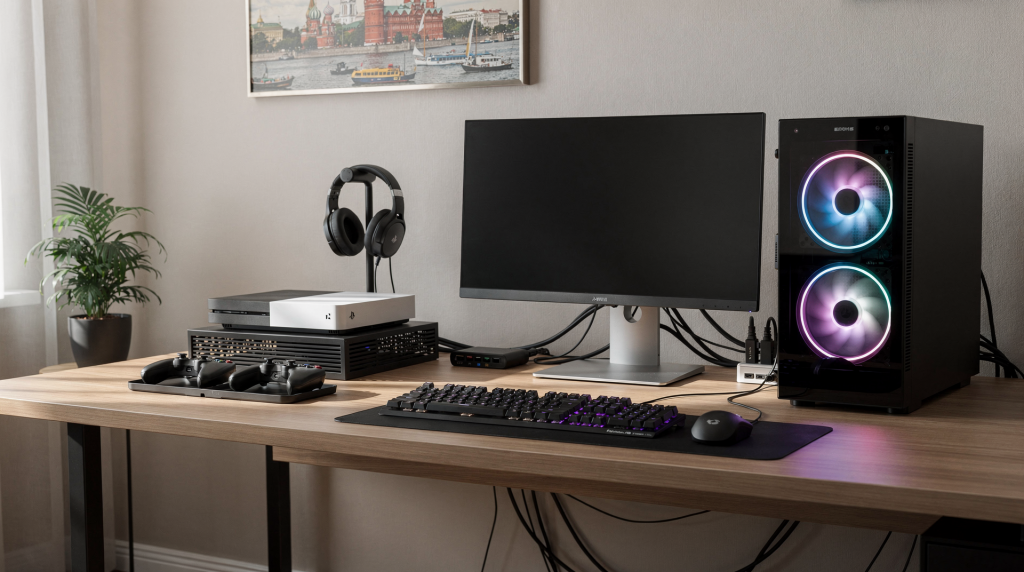
Правильно организованное игровое место экономит нервы каждый день: техника меньше греется, кабели не путаются, а сам стол не превращается в склад из адаптеров, геймпадов и зарядок. Ниже — практический разбор, как собрать удобную и аккуратную зону для ПК, консоли и периферии без лишних трат и переделок.
С чего начать: сначала схема, потом покупка
Самая частая ошибка — покупать стойки, органайзеры и держатели до того, как понятна логика размещения техники. Сначала ответьте на три вопроса:
- где будет стоять основной стол;
- какие устройства должны быть подключены одновременно;
- что важнее в этой комнате: максимум производительности, тишина или визуальная аккуратность.
Если в одном месте живут ПК, консоль, монитор, колонки, зарядки и роутер, планировка важнее самого железа. Важно сразу заложить место под провода, вентиляцию и доступ к портам, а не пытаться потом «запихнуть» всё в уже собранный сетап. По опыту, даже топовая сборка выглядит неряшливо, если её втиснули в угол без учёта тепловых потоков. А с точки зрения сценографии комнаты — именно грамотное зонирование создаёт ощущение порядка, а не количество декоративных панелей.
Главный принцип: технике нужен воздух
Перегрев чаще всего начинается не из-за слабого охлаждения, а из-за плохого размещения. Корпус, приставка или ноутбук могут нормально работать в открытом пространстве и заметно терять эффективность в тесной нише, закрытой тумбе или вплотную к стене. В игровых сборках с мощными видеокартами этот эффект проявляется особенно быстро: температура GPU может подскочить на 10–15 градусов только из-за того, что горячий воздух не уходит от задней стенки.
Где ставить ПК
Для системного блока лучше всего подходит открытое место под столом или рядом с ним, где воздух свободно заходит спереди и снизу, а выходит сзади и сверху. Не ставьте корпус:
- вплотную к стене;
- в закрытую нишу без заднего и бокового зазора;
- на мягкий ковер;
- рядом с батареей, обогревателем или солнечным окном;
- в шкаф без нормальной вентиляции.
Для удобства ориентируйтесь на простой минимум: корпусу нужен зазор со всех активных сторон, а задняя панель не должна упираться в стену. Если корпус стоит на полу, под него лучше поставить подставку или жесткое основание, чтобы не затягивать пыль с ворса и не перекрывать нижний забор воздуха. Это заодно снижает вибрации, которые могут передаваться на стол и усиливать субъективное ощущение шума — мелочь, но для акустического комфорта в комнате значимая.
Где ставить консоль
Консоль тоже нельзя прятать впритык. У многих моделей горячий воздух выходит через верх и заднюю часть корпуса, поэтому закрытая полка в ТВ-тумбе быстро превращается в «духовку». Лучше всего:
- открытая полка;
- ниши с задним выходом воздуха;
- тумба с сетчатой дверцей или большим открытым проемом;
- открытая стойка рядом с ТВ.
Если приставка стоит вертикально, проверьте устойчивость и не прижимайте её к соседним предметам. Не кладите сверху декор, диски, зарядные базы и другие устройства. Отдельно замечу: в зоне домашнего кинотеатра консоль часто ставят в линию с AV-ресивером и плеером — следите, чтобы их тепловые поля не накладывались друг на друга, иначе вся стойка превращается в один большой нагревательный элемент.
А что насчет мини-ПК, роутера и зарядных станций
Эти устройства тоже нагреваются, пусть и меньше. Их не стоит ставить кучей в одном углу. Лучше разделить источники тепла: приставку — отдельно, роутер — выше и ближе к открытому пространству, зарядки — в зоне доступа, но не прямо на корпусе ПК или консоли. Роутер, зажатый между тумбой и стеной, не только греется сам, но и теряет в качестве сигнала — а для стриминга или загрузки патчей это критично.
Как избежать беспорядка на столе и под ним
Беспорядок почти всегда появляется не на поверхности стола, а под ним. Там скапливаются лишние кабели, блоки питания, удлинители и зарядные базы. Через пару месяцев это уже не просто некрасиво, а неудобно и небезопасно.
Рабочая схема кабель-менеджмента
Удобнее всего работает трёхуровневая схема:
- сверху — только то, что нужно в ежедневной работе;
- на кромке или сзади стола — основные кабели;
- под столом — сетевой фильтр, блоки питания и запас длины проводов.
Что помогает на практике:
- кабельные стяжки;
- липучки вместо одноразовых стяжек;
- кабельные каналы;
- корзина или лоток под столом;
- держатели для проводов и зарядок;
- подставка для удлинителя.
Если коротко: задача не «спрятать всё», а убрать провода с пола и не дать им болтаться в зоне ног. С точки зрения эргономики, свободное пространство под столом — это не просто эстетика, а реальный комфорт при длительных игровых сессиях.
Какой порядок кабелей действительно работает
- Сначала подключите стационарные устройства: монитор, ПК, консоль, колонки.
- Затем соберите их кабели в один маршрут.
- Только после этого добавляйте зарядки, внешний диск, наушники и подсветку.
- Оставьте небольшой запас длины у каждого кабеля, чтобы разъёмы не натягивались.
Слишком туго стянутые провода быстро ломаются у коннекторов. Слишком длинные — снова превращаются в хаос. Нужен баланс. И ещё один нюанс: если вы используете активные USB-кабели или HDMI длиной больше трёх метров, не сворачивайте их в тугие кольца — это создаёт помехи и может влиять на стабильность сигнала.
Таблица: где лучше размещать разные устройства
| Устройство | Лучшее место | Чего избегать | Что проверить |
|---|---|---|---|
| Системный блок | Под столом или рядом с ним, в открытом пространстве | Закрытый шкаф, ковер, стена вплотную | Есть ли свободный выход горячего воздуха |
| Консоль | Открытая полка или хорошо проветриваемая тумба | Узкая ниша, стопка других устройств сверху | Не перекрыты ли вентиляционные отверстия |
| Монитор | На столе или кронштейне | Слишком близко к стене без доступа к кабелям | Хватает ли места для подключения и уборки |
| Роутер | Выше уровня пола, отдельно от горячей техники | За тумбой, в шкафу, у пола | Не греется ли он от соседних устройств |
| Зарядные станции | На боковой части стола или в отдельном органайзере | На полу и в куче с кабелями | Удобен ли доступ без лишних проводов |
| Геймпады, гарнитура, мышь | На подставке или в ящике-органайзере | В рассыпную по столу | Есть ли постоянное место хранения |
Как совместить ПК и консоль в одной комнате
Когда в комнате стоят и ПК, и консоль, почти всегда возникает конфликт за место: на столе не хватает площади, у ТВ — тумбы, а кабели пересекаются между собой. Решение — разделить сценарии использования. Это же помогает выстроить сценографию пространства: зона ПК получает свою эстетику и освещение, зона ТВ — свою, и они не спорят друг с другом визуально.
Сценарий 1: один стол и один экран
Это самый компактный вариант. Подходит, если вы играете то на ПК, то на консоли.
Что делать:
- ставьте консоль рядом с монитором или под ним на отдельную полку;
- используйте HDMI-переключатель или монитор с несколькими входами;
- держите геймпады и гарнитуру в одном ящике или на отдельной подставке;
- оставляйте доступ к передним портам ПК.
Плюс такого решения — компактность. Минус — меньше свободы для апгрейда и больше кабельной дисциплины. С точки зрения акустики, здесь важно не ставить колонки вплотную к монитору, если они экранированы слабо — наводки на звук никто не отменял.
Сценарий 2: ПК отдельно, консоль у ТВ
Это самый удобный вариант для больших комнат. ПК живёт за столом, консоль — в зоне просмотра.
Плюсы:
- меньше проводов на одном участке;
- лучше вентиляция;
- проще обслуживать технику;
- легче поддерживать порядок.
Минус только один: нужно заранее продумать маршруты подключения и не превращать комнату в сеть из удлинителей. Если ТВ висит на стене, а консоль стоит в тумбе под ним, обязательно заложите кабель-канал в стене или хотя бы аккуратный короб — иначе вертикальный провод через всю стену испортит впечатление даже от самого дорогого телевизора.
Периферия: куда девать всё, что обычно валяется
Геймпады, мыши, клавиатура, гарнитура, веб-камера, зарядки, док-станции и диски — именно они создают визуальный шум. У каждого предмета должно быть постоянное место. Это правило из сценографии: если объект не имеет своего места, он всегда будет выглядеть как мусор.
Что удобно хранить на виду
- гарнитуру — на крючке или держателе;
- геймпады — на док-станции;
- мышь и клавиатуру — на столе или в выдвижном лотке;
- наушники — на подвесе под столом или на стойке;
- зарядные кабели — в боковом органайзере.
Что лучше убрать с поверхности
- запасные провода;
- переходники;
- внешние накопители, если они нужны не каждый день;
- блоки питания;
- упаковки, инструкции, пыльные коробки.
Хорошее правило: если предмет используется реже раза в день, ему не место на рабочей поверхности. Исключение — декоративные элементы, которые работают на атмосферу, но их тоже не должно быть больше двух-трёх, иначе они превращаются в визуальный мусор.
Практический чек-лист перед окончательной расстановкой
Перед тем как окончательно закрепить технику, проверьте:
- корпус ПК не стоит вплотную к стене;
- у консоли есть свободное пространство вокруг вентиляции;
- провода не лежат под колесами кресла;
- удлинитель не валяется на полу;
- зарядки и блоки питания не перегревают друг друга;
- доступ к кнопке питания и портам не перекрыт;
- кабели можно отключить без полного разбора сетапа;
- на столе нет лишних предметов, мешающих воздуху и уборке.
Если хотя бы на два пункта вы ответили «нет», лучше сразу доработать размещение, чем потом бороться с шумом, жаром и визуальным хаосом. Поверьте, переставить корпус на пять сантиметров дальше от стены сейчас гораздо проще, чем через месяц разбираться с троттлингом в разгар прохождения.
Типовые ошибки, которые портят и охлаждение, и внешний вид
1. Закрывать технику в нише без запаса воздуха
Это прямой путь к перегреву. Особенно страдают консоли и корпуса с боковым или задним выдувом. В нише горячий воздух рециркулирует, и кулеры начинают работать на износ, создавая лишний шум.
2. Ставить системник на ковер
Ворс мешает забору воздуха и быстро собирает пыль. Даже если корпус стоит «устойчиво», это плохая идея. Кроме того, статическое электричество от ковра — не миф, и чувствительная электроника этого не любит.
3. Вешать все кабели на один удлинитель без логики
Так появляется путаница, лишняя нагрузка на розетку и проблемы с обслуживанием. Мощный ПК и консоль на одном фильтре с зарядками — не лучшая идея, особенно если фильтр старый.
4. Прятать блок питания туда, где он сам себя греет
Блоки питания, док-станции и зарядки любят свободное место не меньше, чем сами устройства. Сложенный в коробку с проводами блок питания ноутбука — классика, которая регулярно приводит к перегреву и выходу из строя.
5. Хранить периферию в случайных кучах
Когда геймпад, гарнитура и кабель лежат в разных местах, сетап кажется захламленным даже при дорогой технике. Визуальный порядок — это не про минимализм, а про то, что каждая вещь знает своё место.
Пошаговая схема аккуратного сетапа
Шаг 1. Определите зоны
Разделите комнату на игровую, рабочую и зону хранения. Это основа сценографии: каждая зона получает свой свет, свою мебель и свою логику использования.
Шаг 2. Расставьте технику по теплу
Сначала самые горячие устройства, потом вспомогательные. ПК и консоль — в первую очередь, роутер и зарядки — во вторую.
Шаг 3. Проложите кабели
Соберите провода по одному маршруту, а не по случайным траекториям. Один аккуратный пучок вдоль ножки стола выглядит в разы лучше, чем паутина под столешницей.
Шаг 4. Закрепите питание
Удлинитель лучше убирать под стол, а не оставлять на полу. Это и безопаснее, и эстетичнее.
Шаг 5. Дайте каждому предмету своё место
У геймпадов, наушников и зарядок должно быть постоянное хранение. Если места физически мало, используйте вертикальные поверхности и подстольные крепления.
Шаг 6. Проверьте доступ и вентиляцию
Посмотрите, можно ли без труда подключить кабель, почистить пыль и не мешает ли что-то выходу горячего воздуха. Хороший тест: вы должны дотянуться до задней панели ПК или консоли, не двигая мебель.
Когда стоит потратиться на дополнительный аксессуар
Не все органайзеры нужны сразу. Но есть вещи, которые реально окупаются удобством:
- кронштейн для монитора;
- лоток для кабелей под столом;
- подставка под системный блок;
- настенный или подстольный держатель для гарнитуры;
- компактная док-станция для геймпадов;
- сетевой фильтр с нормальным размещением.
Если вы каждый день задеваете провода ногой или не можете нормально убрать стол, один хороший аксессуар решит больше, чем десять мелких безделушек. Кронштейн для монитора, например, не только освобождает место на столе, но и позволяет выставить экран на правильной высоте — верхняя кромка на уровне глаз, что критично для шеи при долгих сессиях.
Вывод
Хорошая организация ПК, консоли и периферии строится на трёх вещах: воздух, доступ и логика хранения. Техника не должна стоять в тесноте, провода — мешать передвижению, а аксессуары — жить своей жизнью по всей комнате. Если заранее продумать размещение, игровой угол будет не только красивым, но и тихим, прохладным и удобным в ежедневном использовании. И главное — вам не придётся переделывать всё через месяц, когда первый же жаркий день покажет все слабые места спонтанной расстановки.
FAQ
Где лучше ставить системный блок — на столе или на полу?
Лучше там, где ему обеспечен свободный приток и отток воздуха. На полу можно ставить только на жёсткую подставку, не на ковер. На столе — если есть место и вы готовы мириться с шумом вентиляторов ближе к ушам.
Можно ли ставить консоль в закрытую тумбу?
Можно только если там есть хороший воздухообмен и вокруг корпуса остаётся запас пространства. Иначе температура быстро растёт. Если тумба с дверцей, попробуйте оставлять её приоткрытой во время игры — это простейший тест на достаточность вентиляции.
Как спрятать провода без ремонта?
Используйте кабельные каналы, стяжки-липучки, лоток под столом и крепление удлинителя снизу столешницы. Всё это монтируется без сверления стен и легко демонтируется при переезде.
Что делать, если под столом уже слишком много проводов?
Сначала отключите лишнее, затем сгруппируйте кабели по устройствам и уберите блоки питания в отдельный органайзер. Не пытайтесь просто «завязать всё вместе» — толстый жгут из разнородных проводов всё равно выглядит неопрятно и мешает обслуживанию.
Как понять, что технике не хватает воздуха?
Если корпус заметно горячий, вентиляторы шумят сильнее обычного, а в комнате ощущается локальный жар, значит, размещение нужно пересмотреть. Ещё один признак — если после часа игры производительность падает, а кадры начинают проседать без видимой причины.