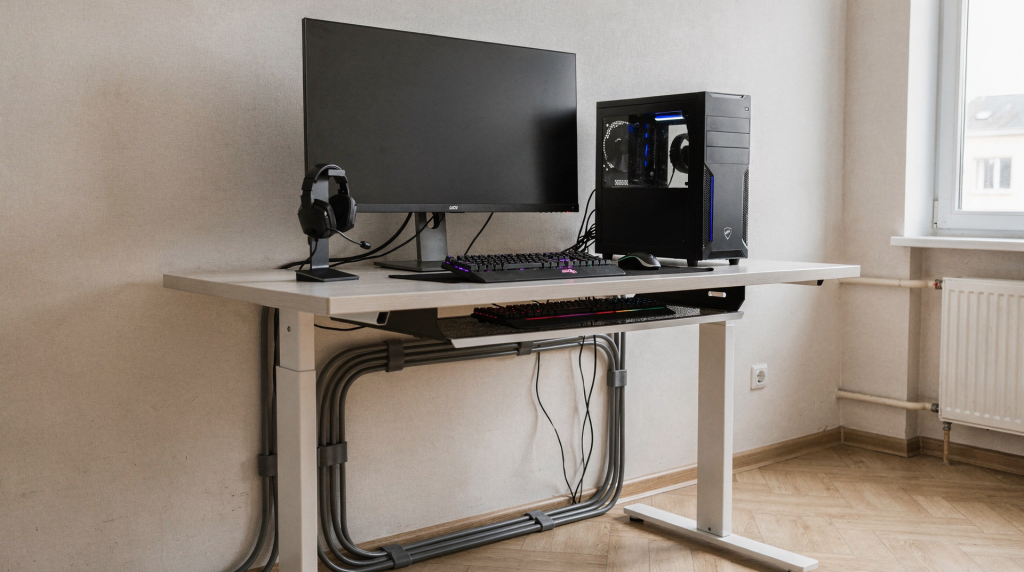
Хороший кабель-менеджмент в игровой комнате — это не про «красивую картинку ради фото», а про удобство, безопасность и быстрый доступ к технике. Когда провода разведены по схеме, легче убираться, проще менять устройства и почти исчезают случайные выдергивания, перегибы и путаница под столом.
В игровой зоне это особенно важно: здесь обычно сходятся ПК или консоль, монитор, акустика, зарядки, роутер, подсветка, микрофон, геймпады и иногда проектор. Чем больше устройств, тем важнее продумать маршруты кабелей заранее. За годы обустройства игровых пространств я вывел для себя правило: если под столом бардак, вы будете подсознательно избегать этой зоны, реже убираться и рано или поздно заденете что-то ногой в самый неподходящий момент — например, во время решающего раунда в сетевом шутере.
Что такое кабель-менеджмент и зачем он нужен
Кабель-менеджмент — это система укладки, фиксации и скрытия проводов так, чтобы они не мешали в повседневном использовании. В игровой комнате его задача не только спрятать «визуальный шум», но и:
- сократить риск случайно задеть кабель ногой или креслом;
- уменьшить нагрузку на разъемы;
- упростить обслуживание и замену техники;
- освободить пространство под столом;
- сделать интерьер аккуратнее без лишнего декора.
С точки зрения эргономики, свободное пространство для ног — это не просто комфорт, а базовая необходимость. Когда под столом болтаются петли проводов, вы неосознанно принимаете неестественную позу, поджимаете ноги или отодвигаетесь дальше от монитора. Страдает осанка, растет утомляемость. В игровых марафонах это критично.
Важно понимать: идеальный кабель-менеджмент — это не обязательно полностью «невидимые» провода. Гораздо полезнее, когда вся система логична: понятно, где идет питание, где видео, где периферия и где запас длины. Обслуживаемая схема всегда выигрывает у глухой зашивки в короба, которую страшно разбирать.
Базовый принцип: сначала схема, потом фиксация
Самая частая ошибка — покупать стяжки и каналы до того, как продуман маршрут. Правильный порядок такой:
- Сначала перечислите всю технику.
- Определите, где будут стоять устройства.
- Посмотрите, где находятся розетки и как далеко они от стола, ТВ-зоны или консоли.
- Разделите кабели по функциям.
- Только после этого выбирайте способ укладки.
Если начать с хаотичного крепления, потом почти всегда приходится переделывать: длина не сходится, часть проводов натянута, а часть свисает петлями. Я не раз переделывал такие «временные» решения у заказчиков, которые сначала закрепили всё на скотч и одноразовые стяжки, а через месяц поняли, что нужно двигать монитор на кронштейне — и вся конструкция пошла под нож.
Перед тем как браться за инструмент, сядьте в кресло и мысленно пройдите все сценарии: как вы садитесь, как отодвигаетесь, куда едет кресло, где проходят его ролики. Кабели не должны пересекать зону движения колес — это аксиома.
Схема 1: минималистичная зона с ПК и одним монитором
Это самый простой и самый распространенный сценарий. Подходит для компактной комнаты и рабочего стола-геймерского места.
Как выглядит схема
- Вся силовая нагрузка уходит в один сетевой фильтр или ИБП.
- Блок питания ПК, монитор и акустика подключаются в одну точку.
- USB-кабели периферии идут отдельной группой.
- Лишняя длина убирается в лоток под столом или в короб для кабелей.
Что работает лучше всего
- кабельная полка под столом;
- липучки или многоразовые стяжки;
- клипсы по задней кромке столешницы;
- короткие кабели там, где это возможно.
Отдельно скажу про длину кабелей. Часто люди берут HDMI на три метра, когда от системника до монитора — 60 сантиметров. Излишек скручивают в бухту и закидывают за стол. Это не только некрасиво, но и создает лишнюю индуктивную связь, которая в редких случаях может влиять на качество сигнала. Лучше купить кабель нужной длины — это копеечное вложение.
Когда эта схема особенно удобна
- если стол стоит у стены;
- если системный блок расположен на полу рядом со столом;
- если монитор подключен через один основной видеокабель и один кабель питания.
В таких конфигурациях я обычно рекомендую закрепить сетевой фильтр под столешницей на саморезы или двусторонний монтажный скотч 3М, а все провода от периферии собрать в один жгут вдоль задней кромки стола. Спереди — чисто, снизу — свободно для ног.
Схема 2: игровая станция с несколькими устройствами
Когда к ПК добавляются второй монитор, аудиосистема, микрофон, зарядная док-станция и подсветка, кабели уже нельзя просто «спрятать как-нибудь». Здесь помогает логика группировки.
Делите провода по типам
| Группа кабелей | Что входит | Как лучше вести |
|---|---|---|
| Питание | ПК, монитор, колонки, зарядки, подсветка | В одну магистраль к сетевому фильтру |
| Видео | HDMI, DisplayPort | Отдельно от силовых кабелей, без лишних пересечений |
| USB | Клавиатура, мышь, микрофон, веб-камера, хаб | Вдоль задней части стола, с запасом длины |
| Сеть | Ethernet | По возможности отдельно от питания |
| Аудио | Наушники, акустика, микшер | Не смешивать с силовыми проводами в один тугой пучок |
Почему это важно
Когда в одном жгуте смешаны питание, видео и периферия, сложнее искать неисправность и неудобнее менять один элемент без разбора всей системы. Разделение по функциям делает схему понятной и обслуживаемой.
С точки зрения акустики и передачи сигнала: силовые кабели создают электромагнитное поле, которое может наводить помехи на аналоговые аудиолинии. В цифровых интерфейсах это менее критично, но всё равно хорошим тоном считается разносить питание и сигнал хотя бы на 10–15 сантиметров друг от друга. Для балансных аудиокабелей (XLR, TRS) это не так страшно, но обычные небалансные RCA или 3.5 мм лучше держать подальше от блока питания ПК и сетевых фильтров.
Схема 3: консольная игровая зона с телевизором
Для консоли кабель-менеджмент обычно проще, но есть свои нюансы. Главный вопрос — не только как спрятать провода, но и как сделать доступ к приставке удобным.
Практичный вариант
- телевизор — на кронштейне или тумбе;
- приставка — в открытой нише с вентиляцией;
- все кабели уходят в один вертикальный канал или за панель;
- сетевой фильтр расположен не на полу, а в тумбе или за ней.
Важный нюанс
Консоли нельзя запихивать в полностью закрытую коробку без вентиляции. Если хочется скрыть провода и саму приставку, оставляйте доступ воздуха и не прижимайте кабели к задней стенке вплотную к горячим зонам.
Я часто сталкиваюсь с ситуацией, когда консоль ставят в тумбу с глухой задней стенкой, а все провода выводят через аккуратное отверстие. Выглядит красиво, но через час игры вентиляторы PlayStation или Xbox начинают выть, как турбина. Минимальный зазор от задней стенки до выхлопа консоли — 10 сантиметров. Лучше вообще убрать заднюю стенку тумбы в этом месте или заменить её на перфорированную панель.
Ещё один момент: если ТВ висит на кронштейне с возможностью поворота, кабели должны иметь запас по длине с учетом максимального угла разворота. Натянутый в ноль HDMI-кабель при повороте экрана может выломать разъем — это дорогой ремонт.
Схема 4: комната с ПК, ТВ и общей мультимедиа-зоной
Это уже гибридный сценарий: здесь часто один источник изображения используется и для игр, и для фильмов. В таких комнатах особенно важно разделить «постоянную» и «временную» технику.
Удобная логика
- постоянная техника: ТВ, саундбар, роутер, приставка;
- рабочая техника: ПК, монитор, зарядки;
- временные подключения: геймпады, VR, внешние накопители, ноутбук.
Как не запутаться
Сделайте две независимые зоны:
- зона стола;
- зона ТВ/дивана.
Если соединить все кабели в один общий хаос, любое перемещение стола или замена устройства превращаются в мини-ремонт.
В гибридных комнатах я всегда советую проложить одну магистральную трассу HDMI от ПК к ТВ заранее, лучше в кабель-канале вдоль плинтуса. Это избавляет от необходимости каждый раз тянуть провод через всю комнату, когда хочется поиграть на большом экране. Если расстояние больше пяти метров, используйте активный оптоволоконный HDMI — он не теряет сигнал и не боится электромагнитных наводок.
Какие решения реально работают
Ниже — практический набор, который чаще всего дает лучший результат без лишней возни.
| Решение | Для чего подходит | Плюсы | Минусы |
|---|---|---|---|
| Кабельный лоток под столом | Основной пучок проводов, сетевой фильтр | Скрывает объем, легко обслуживать | Требует монтажа |
| Липучки и многоразовые стяжки | Группировка кабелей | Просто снять и переделать | Не прячет провода сам по себе |
| Кабель-канал | Длинные линии вдоль стены | Аккуратный вид | Нужна точная раскладка |
| Клипсы на клейкой основе | Фиксация вдоль кромок | Дешево и удобно | Слабый клей на пыльной поверхности |
| Короб для сетевого фильтра | Прячем блок питания и лишнюю длину | Убирает визуальный шум | Нужен контроль за нагревом |
| Спиральная оплетка | Несколько кабелей в одном маршруте | Упорядочивает жгут | Не решает вопрос скрытия полностью |
К этому списку я бы добавил еще один недооцененный инструмент — маркировочные бирки. Когда под столом сходится десяток проводов, через полгода вы уже не вспомните, какой из них идет к монитору, а какой к зарядке геймпада. Простые наклейки с подписями экономят часы при замене техники.
Пошаговая схема организации кабелей
Шаг 1. Обесточьте технику
Выключите все устройства и отсоедините кабели. Это удобный момент, чтобы сразу убрать пыль, проверить разъемы и понять, какие провода вообще нужны. Пыль в разъемах — частая причина плохого контакта, особенно у USB и DisplayPort. Пока всё отключено, пройдитесь по разъемам баллончиком со сжатым воздухом.
Шаг 2. Разложите все кабели по группам
Сложите отдельно:
- питание;
- видео;
- USB;
- сеть;
- аудио;
- зарядки и аксессуары.
Так проще увидеть лишнее. Иногда в комнате лежат старые кабели, которые давно ни к чему не подключены. У меня был случай, когда за столом клиента обнаружилось четыре HDMI-кабеля, три из которых шли в никуда — просто остались от старых конфигураций.
Шаг 3. Измерьте нужную длину
Не нужно тянуть кабель впритык. Небольшой запас обязателен, но без излишков. Иначе провода начнут провисать и собираться в петли. Оптимальный запас — 10–15 сантиметров сверх прямого расстояния между разъемами. Для столов с регулировкой высоты запас должен быть больше: измерьте расстояние в самом высоком положении столешницы и добавьте 20 сантиметров.
Шаг 4. Определите основной маршрут
Выберите один главный путь для кабелей:
- вдоль задней части стола;
- через центральное отверстие в столешнице;
- вниз по одной ножке;
- по стене в кабель-канале;
- в лоток под столом.
Главное — не пускать каждый провод по своей линии, если можно собрать их в одну логичную трассу. Чем меньше точек крепления, тем проще обслуживание.
Шаг 5. Закрепите магистраль
Сначала фиксируйте самые толстые и важные кабели: питание монитора, ПК, сетевой фильтр, основной видеокабель. Потом добавляйте периферию. Толстые кабели задают форму жгута, тонкие — обвиваются вокруг них. Не пытайтесь сделать всё идеально ровным с первого раза: оставьте возможность ослабить стяжки и поправить положение.
Шаг 6. Оставьте сервисные петли
У каждого устройства должен быть небольшой запас длины для обслуживания. Если кабель натянут, при движении стола, кресла или монитора нагрузка уйдет в разъем. Особенно это касается разъемов microUSB и USB-C на периферии — они механически слабее, чем полноразмерные порты.
Шаг 7. Проверьте, как всё работает
Подключите технику и:
- проверьте, не тянет ли кабель разъем;
- убедитесь, что ничего не мешает ногам;
- посмотрите, не нагревается ли короб или лоток;
- протестируйте, легко ли отключить одно устройство без разборки всей системы.
Последний пункт — мой личный тест на качество кабель-менеджмента. Если для замены мыши нужно разобрать полстола, схема плохая.
Типовые ошибки, которые портят результат
1. Слишком сильная затяжка стяжек
Если пережимать кабели, можно повредить изоляцию или сделать систему неудобной для переделки. Особенно это касается USB и тонких проводов. Нейлоновые стяжки с храповиком удобны, но требуют аккуратности: затягивайте до легкого сопротивления, а не до упора.
2. Смешивание всех кабелей в один плотный жгут
Так выглядит аккуратно только на фото. В реальной эксплуатации это неудобно: сложнее найти нужный провод и труднее заменить один элемент. К тому же, плотный жгут хуже отводит тепло от кабелей питания, что в редких случаях может привести к перегреву изоляции.
3. Полный отказ от запаса длины
Провод не должен быть натянут, как струна. Нужна небольшая свобода, особенно если стол регулируется по высоте или монитор стоит на кронштейне. Натянутый кабель передает вибрацию от стола на разъем, постепенно разбалтывая контактную группу.
4. Сетевой фильтр на полу без фиксации
Это плохое решение: он собирает пыль, мешает уборке и легко оказывается под ногами. Лучше закрепить его под столом или в коробе. Если фильтр всё же стоит на полу, хотя бы зафиксируйте его двусторонним скотчем к ножке стола или стене, чтобы он не елозил при уборке.
5. Игнорирование вентиляции
Плотно закрытые боксы и перегретые устройства — плохая комбинация. Любая техника с адаптерами и блоками питания должна иметь нормальный теплоотвод. Блоки питания в закрытых коробах могут перегреваться и выходить из строя, а в худшем случае — стать причиной возгорания. Если используете короб для сетевого фильтра, убедитесь, что в нем есть вентиляционные отверстия.
Чек-лист для быстрой проверки
- Все кабели разделены по типам.
- Основной маршрут выбран заранее.
- Сетевой фильтр закреплен, а не лежит на полу.
- Кабели не натянуты.
- Под столом нет свисающих петель.
- Провода не пересекаются с ножками кресла и зоной ног.
- Критичная техника подключена так, чтобы ее можно было быстро снять.
- В зоне ТВ или консоли есть доступ к вентиляции.
- Лишние кабели удалены, а не просто спрятаны.
Пройдитесь по этому списку после завершения работ. Лучше потратить десять минут на проверку, чем через неделю обнаружить, что кресло перетирает кабель питания монитора.
Что купить для аккуратного кабель-менеджмента
Если собирать систему с нуля, обычно хватает следующего набора:
- кабельный лоток под стол;
- комплект многоразовых липучек;
- несколько самоклеящихся клипс;
- кабель-канал для стены;
- короб для сетевого фильтра;
- наклейки или бирки для маркировки;
- 1–2 коротких кабеля нужной длины вместо слишком длинных.
Этот набор дешевле, чем кажется, и сильно снижает хаос без сложного монтажа. Если бюджет позволяет, присмотритесь к лоткам с перфорацией — они лучше вентилируются и позволяют выводить кабели в любой точке, а не только с торцов.
Когда лучше делать скрытый монтаж, а когда — нет
Скрытый монтаж хорош, если:
- техника стоит постоянно;
- конфигурация редко меняется;
- стол и ТВ расположены стационарно;
- важен чистый визуальный вид.
Открытая и полудоступная схема лучше, если:
- вы часто меняете устройства;
- подключаете ноутбук, консоль, VR или внешние накопители;
- рабочее место используется несколькими людьми;
- есть риск часто переставлять мебель.
В игровой комнате удобство важнее тотального скрытия. Лучше иметь аккуратную, но обслуживаемую схему, чем «идеально спрятанный» хаос, который невозможно разобрать. Я всегда говорю: кабель-менеджмент должен пережить хотя бы одну замену устройства без полной разборки. Если не переживает — вы перестарались с эстетикой в ущерб функциональности.
Вывод
Кабель-менеджмент в игровой комнате стоит строить не вокруг красоты, а вокруг логики использования. Сначала схема, потом фиксация, потом аккуратность. Если разделить кабели по типам, закрепить основные магистрали и оставить доступ к обслуживанию, игровая зона станет и чище, и удобнее в повседневной жизни. И помните: хорошая схема кабель-менеджмента — та, о которой вы забываете сразу после того, как закончили. Она просто работает и не напоминает о себе ни спотыканиями, ни выдернутыми разъемами, ни гулом перегретой консоли.
FAQ
Как спрятать провода под игровым столом?
Лучше всего использовать подстольный лоток, клипсы по задней кромке и одну общую трассу к сетевому фильтру. Это проще, чем прятать каждый кабель отдельно. Если стол стоит не вплотную к стене, лоток монтируется ближе к заднему краю столешницы, чтобы оставалось место для ног.
Можно ли собирать все провода в один пучок?
Можно, но не все подряд. Питание, видео и USB лучше группировать отдельно, чтобы система была удобной в обслуживании. В одном пучке допустимо собирать только кабели одного типа и схожего диаметра.
Что делать, если кабели слишком длинные?
Лишнюю длину не стоит просто сминать в клубок. Лучше уложить ее в лоток, короб или аккуратную петлю с фиксацией на липучке. Петля должна быть свободной, без резких перегибов — радиус изгиба не меньше пяти диаметров кабеля.
Нужен ли кабель-канал в игровой комнате?
Да, если стол или ТВ стоят у стены и есть длинные горизонтальные участки проводки. Для коротких линий обычно хватает лотка и клипс. Кабель-канал особенно полезен, когда нужно провести HDMI от ПК к ТВ через всю комнату — он защищает кабель и сохраняет эстетику интерьера.
Какой способ самый универсальный?
Самая универсальная схема — подстольный лоток + липучки + клипсы + один основной маршрут от розетки к технике. Это работает в большинстве игровых комнат. От неё можно отталкиваться как от базы, добавляя кабель-каналы и короба по мере усложнения конфигурации.